VegaFunded · Portale broker

Guida ufficiale

Registrazione e verifica su my.vegafunded.com

Questa guida è per il portale broker (accesso trading, documenti, profilo). Non riguarda l’acquisto challenge prop su app.vegafunded.com.

Vai a my.vegafunded.com → login / registrazione
Tempi tipici: 10–20 minuti se hai documento e selfie a portata di mano. Dopo la verifica, il profilo passa da INCOMPLETE a completo e si sbloccano deposito e funzioni broker.

Fase 1

Registrazione account

1

Crea l’account (tab Register)

Apri my.vegafunded.com/auth/login e seleziona Register. Inserisci nome e cognome come compaiono sul documento d’identità, un’email attiva, il telefono con prefisso corretto e una password sicura.

  • Controlla spelling di nome e cognome: devono coincidere con Sumsub in seguito.
  • Se hai un codice partner, espandi «I have a partner code» prima di inviare.
  • Accetta i client agreements e conferma la registrazione.
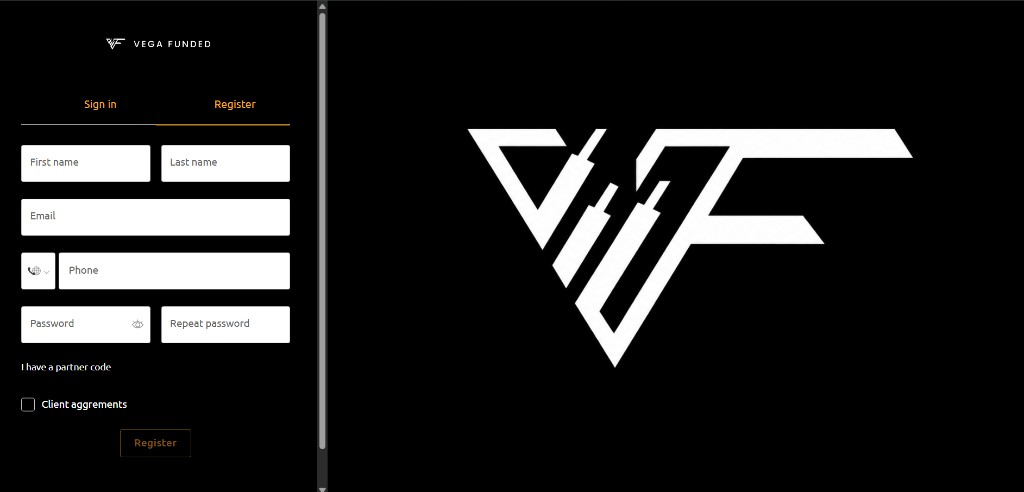
Schermata registrazione Register

Fase 2

Verifica documenti (Sumsub)

2

Apri la sezione Documents

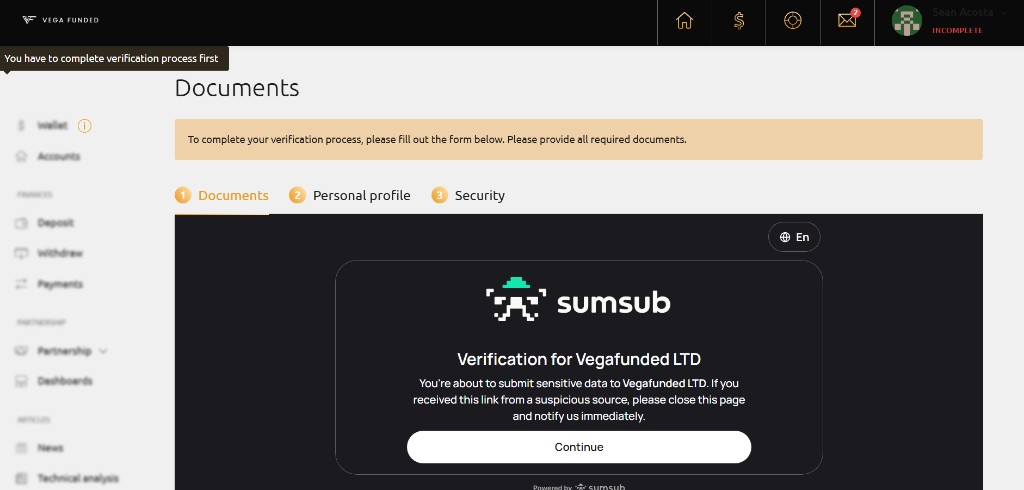
Dopo il login vedrai il profilo INCOMPLETE finché non completi i tre step del portale: Documents → Personal profile → Security. In Documents apri il widget Sumsub e premi Continue.

  • Wallet e operazioni restano limitate fino all’approvazione KYC.
  • Usa solo URL ufficiali my.vegafunded.com.
Documents e Sumsub
3

Paese emittente e tipo documento

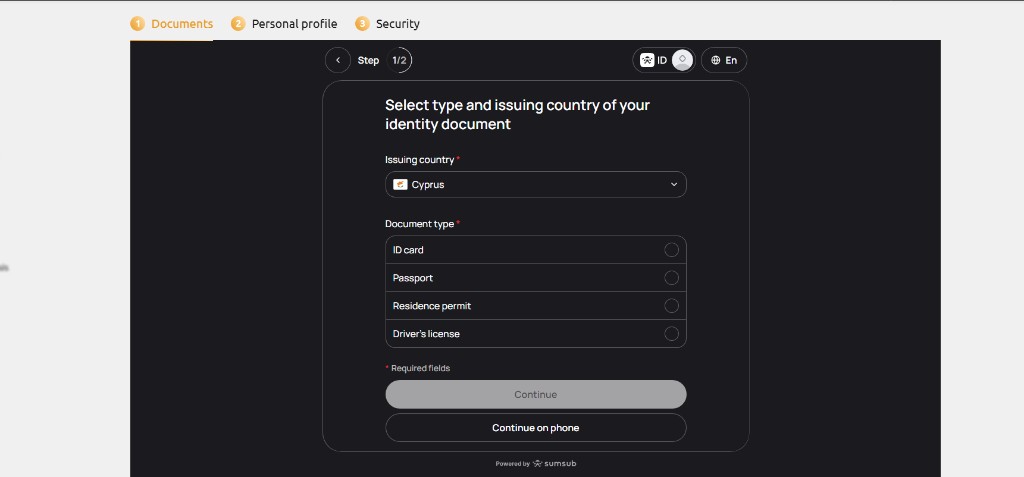
Sumsub Step 1/2: scegli Issuing country e il Document type (passaporto, carta d’identità, permesso di soggiorno o patente, se ammessa).

Selezione tipo documento

Consiglio: documento valido, non scaduto, con tutti gli angoli visibili.

4

Carica il documento

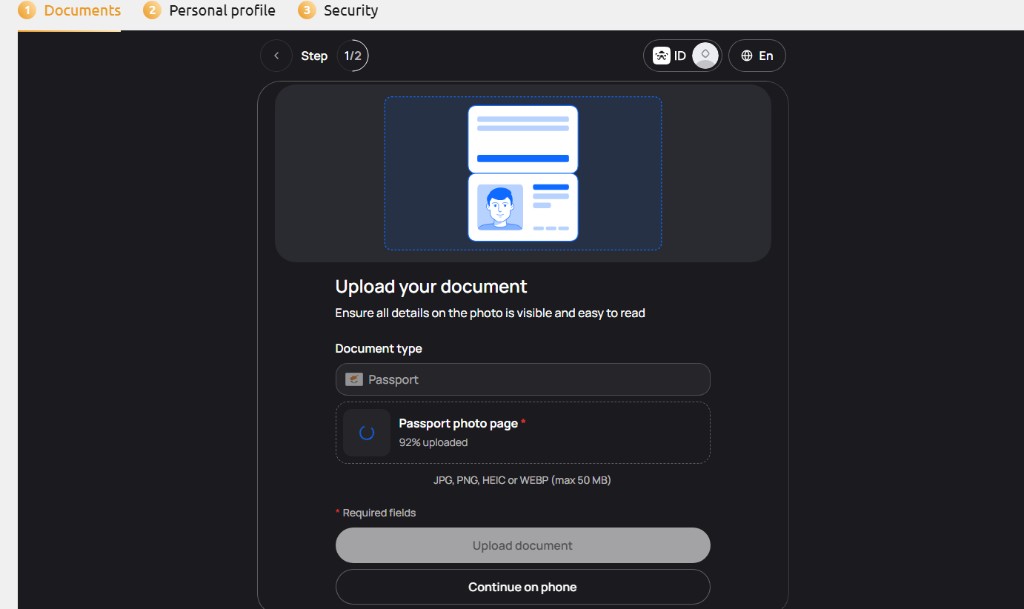
Scatta o carica la pagina principale del documento (es. pagina foto del passaporto). Formati ammessi: JPG, PNG, HEIC, WEBP — fino a 50 MB. Attendi il completamento dell’upload al 100%.

Puoi usare Continue on phone se preferisci completare dal cellulare.

Upload documento
5

Selfie e controllo liveness

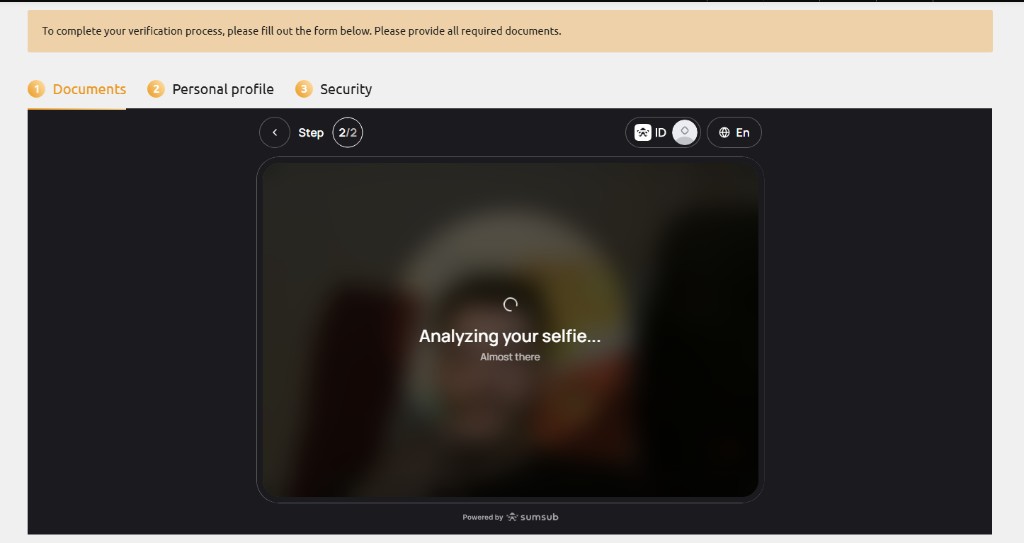
Sumsub Step 2/2: segui le istruzioni per il selfie. L’analisi può richiedere qualche minuto («Analyzing your selfie…»).

  • Luce frontale, volto centrato, niente occhiali scuri o cappelli.
  • In caso di rifiuto, ripeti con sfondo neutro e illuminazione uniforme.
Verifica selfie

Fase 3

Profilo personale

6

Dati anagrafici

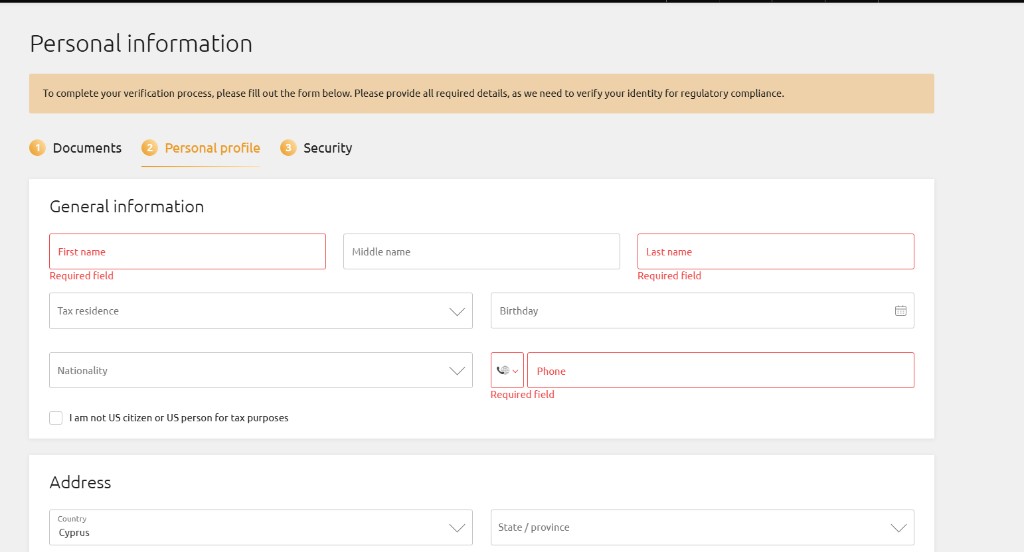
Nel tab Personal profile compila General information: nome, cognome, residenza fiscale, data di nascita, nazionalità e telefono. I campi obbligatori vuoti sono evidenziati finché non sono compilati.

Se non sei soggetto US ai fini fiscali, spunta la dichiarazione dedicata.

General information
7

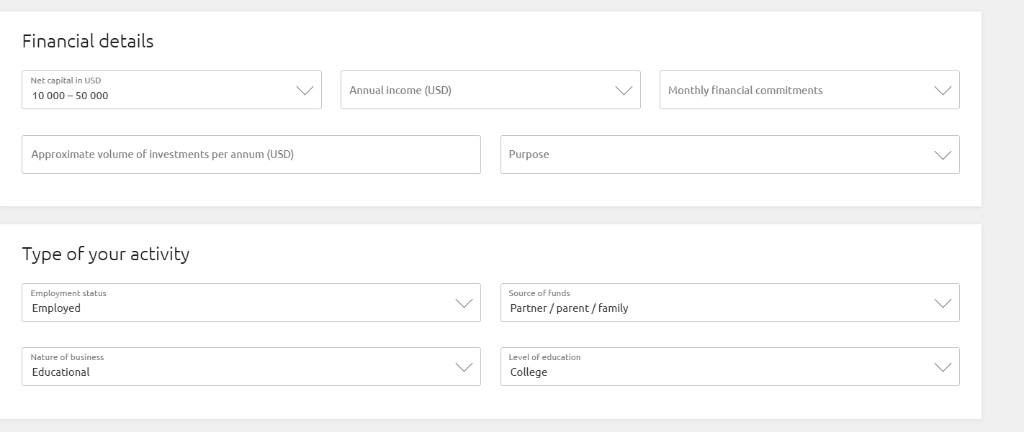
Attività e fonte dei fondi

Compila Type of your activity: stato occupazionale, origine dei fondi, settore e livello di istruzione. Le risposte devono essere coerenti e veritiere per l’adeguata verifica.

Type of activity
8

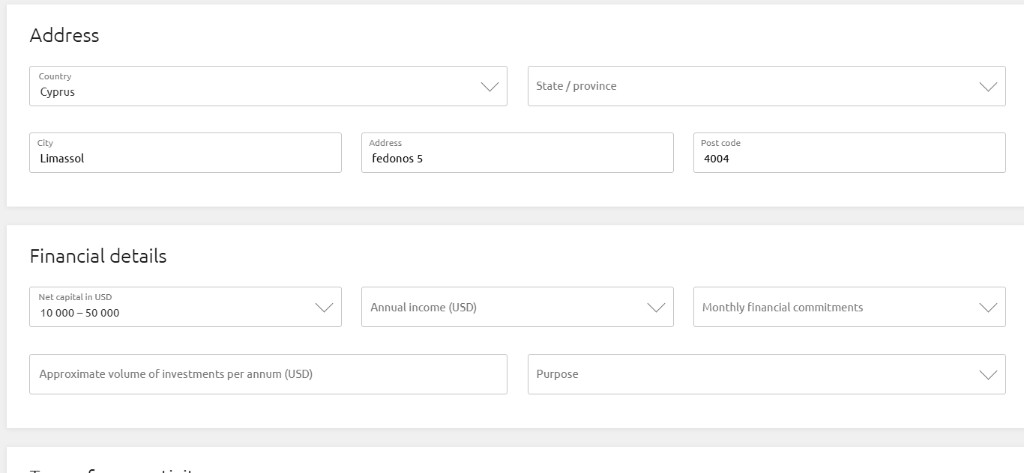
Indirizzo e profilo finanziario

Inserisci indirizzo completo (paese, città, via, CAP) e le voci in Financial details: patrimonio netto, reddito annuo, impegni mensili, volume indicativo di investimenti e finalità del conto.

Address e financial details
9

Controlla e salva

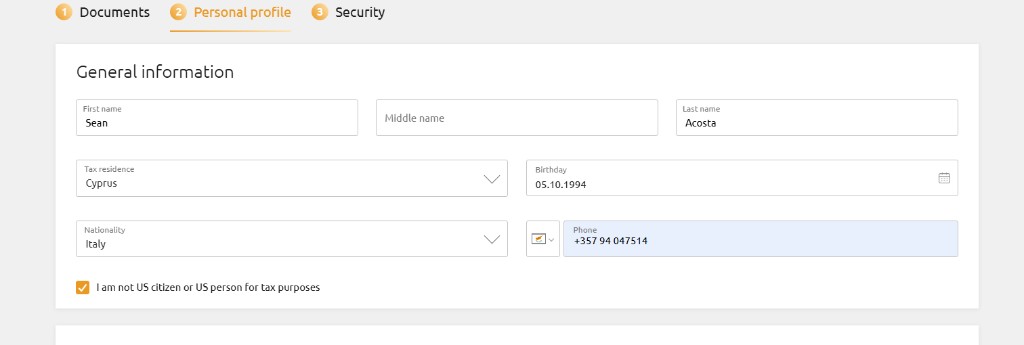
Prima di passare a Security, rivedi tutti i campi: devono combaciare con i documenti Sumsub. Salva il profilo; lo step Documents risulterà completato nel percorso.

Esempio profilo compilato

Fase 4

Sicurezza

10

Email e password

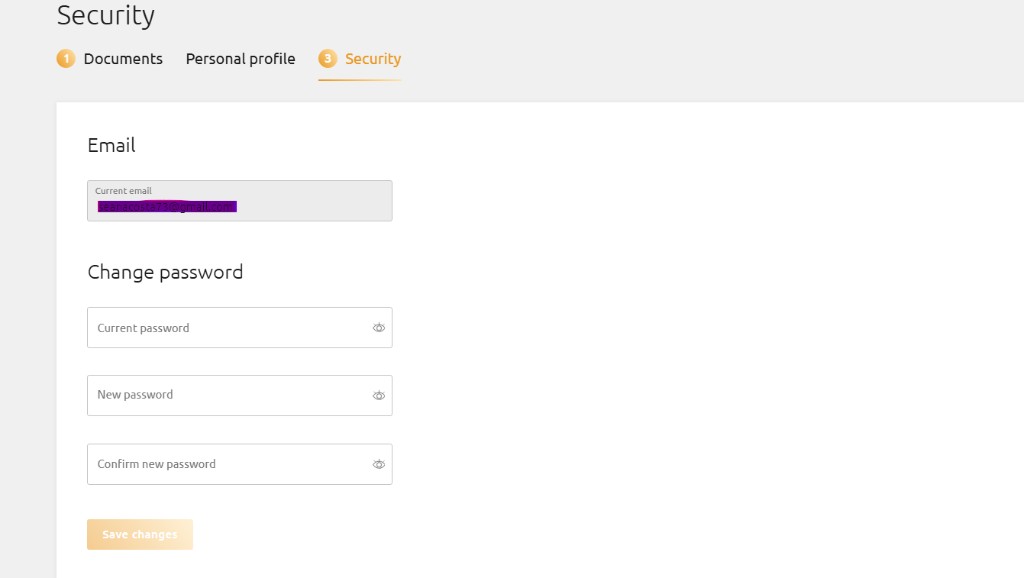
Nello step Security verifica l’email corretta e, se necessario, imposta o aggiorna la password (Current → New → Confirm), poi Save changes.

Con profilo completo puoi accedere alle funzioni broker previste dal tuo account (deposito, trading, ecc.). Attiva eventuale 2FA se disponibile nella stessa area.

Pagina Security